Article publié le jeudi 24 septembre 2026 dans la catégorie Bien-être.
Sur un clavier QWERTY, la touche 6 ne correspond généralement pas au tiret attendu par les utilisateurs d’un clavier AZERTY français. Cette confusion survient souvent après un changement d’ordinateur, de langue de saisie ou de disposition de clavier.
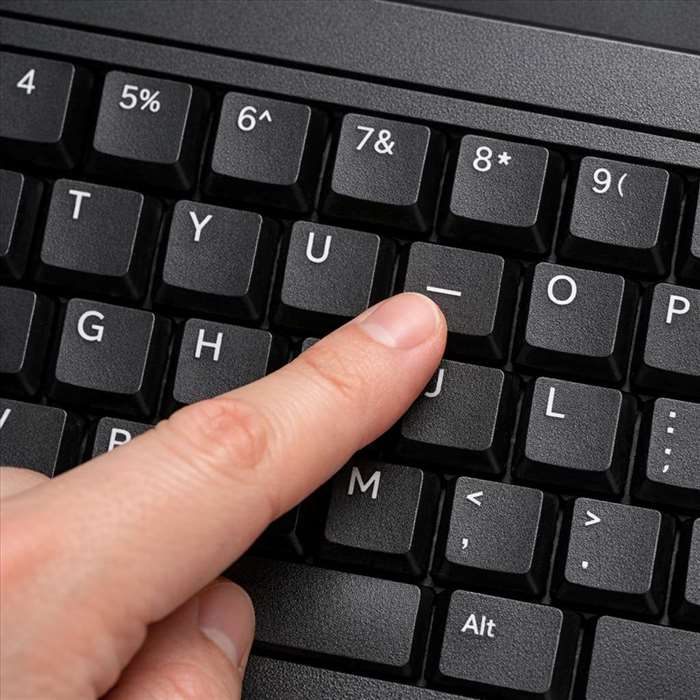
Sur la plupart des QWERTY américain et britannique, le tiret est placé sur une touche distincte, à droite du 0. La touche 6 sert surtout à saisir le chiffre 6 et, avec Maj, le symbole ^. Il faut donc identifier la disposition active avant de chercher une combinaison inutile.
Localiser le tiret associé à la touche 6 sur un clavier QWERTY
La position de la touche dans la rangée des chiffres
La touche 6 se trouve dans la rangée supérieure, entre 5 et 7. Sur un clavier QWERTY standard, elle produit le chiffre
6 lorsqu’elle est utilisée seule. Avec la touche Maj enfoncée, elle produit habituellement l’accent circonflexe, noté
^.
Le trait d’union courant, aussi appelé tiret court, ne se trouve donc pas sur cette touche. Sur un QWERTY américain, la touche marquée
- et
_ est située immédiatement après la touche 0, avant la touche =. Une pression simple écrit le tiret ; Maj + cette touche produit le tiret bas, ou underscore (_).
Pour une explication centrée sur les habitudes de frappe françaises, ce
guide pour saisir le tiret du 6 avec un clavier aide à distinguer l’emplacement physique de la touche et le caractère réellement généré.
Différence entre le tiret, le signe moins et le caret selon la disposition
Les termes employés entretiennent parfois l’ambiguïté. Le symbole ^ sur la touche 6 d’un QWERTY est un
caret, ou accent circonflexe. Il ne remplace ni un tiret ni un signe moins. Le signe - peut servir de trait d’union dans un mot, de séparateur dans une référence ou de signe négatif dans un calcul, mais son emplacement dépend du clavier.
Sur un pavé numérique, la touche de soustraction affiche également un signe moins. Elle est pratique pour les calculs, mais peut être absente sur les ordinateurs portables compacts. Pour rédiger un texte, la touche - située après le 0 reste la solution la plus universelle sur un QWERTY.
Saisir le bon caractère avec les combinaisons de touches
Utiliser la touche 6 seule, avec Maj et avec AltGr
La combinaison à utiliser dépend du symbole recherché, et non du nom donné à la touche. Sur la configuration QWERTY la plus répandue, les résultats sont simples :
- 6 : appuyez sur la touche 6 seule ;
- ^ : appuyez sur Maj + 6 ;
- - : appuyez sur la touche située à droite du 0 ;
- _ : appuyez sur Maj + la touche - ;
- moins numérique : utilisez la touche - du pavé numérique, si celui-ci est présent.
AltGr n’est normalement pas nécessaire pour taper le tiret standard sur un QWERTY américain. Sur certains claviers européens, cette touche permet d’accéder à des caractères supplémentaires, notamment des symboles monétaires ou typographiques.
Elle ne transforme pas systématiquement la touche 6 en tiret. Si une combinaison avec AltGr donne un résultat inattendu, la langue de saisie sélectionnée mérite d’être vérifiée.
Combinaisons courantes sur un clavier QWERTY américain et britannique
Les dispositions américaine et britannique placent toutes deux le tiret standard après le 0, mais elles diffèrent sur plusieurs signes de ponctuation. Il est donc préférable de lire les inscriptions visibles sur les touches plutôt que de se fier uniquement à une capture d’écran ou à un tutoriel prévu pour un autre pays.
| Disposition | Touche 6 seule | Maj + 6 | Tiret standard |
| QWERTY américain | 6 | ^ | Touche - à droite du 0 |
| QWERTY britannique | 6 | ^ | Touche - à droite du 0 |
| AZERTY français courant | - | 6 | Touche 6 sans Maj |
Sur certains modèles, les marquages peuvent être réduits ou adaptés à une disposition locale. La logique reste la même : le système interprète les frappes selon la disposition configurée, pas seulement selon les symboles imprimés.
Comprendre les différences entre clavier QWERTY et AZERTY
Emplacement du tiret sur un clavier AZERTY français
Sur un AZERTY français courant, le caractère - est associé à la touche 6 de la rangée supérieure. Pour taper le chiffre 6, il faut utiliser Maj + 6. C’est l’inverse de ce qui se produit sur un QWERTY américain ou britannique.
L’expression « tiret du 6 » vient donc principalement des habitudes AZERTY françaises.
Passer à un clavier QWERTY peut donner l’impression que le tiret a disparu, alors qu’il a simplement changé de position. Chercher Maj + 6 produit alors ^, ce qui est normal. Cette différence est particulièrement visible lors de la saisie d’adresses e-mail, d’identifiants, de noms de fichiers ou de lignes de commande.
Pourquoi la touche 6 ne produit pas toujours le même symbole
Un clavier associe une touche physique à un code. Le système d’exploitation traduit ensuite ce code en caractère selon la disposition choisie : français, anglais américain, anglais britannique ou autre variante. Une même touche peut donc écrire - sur une disposition et 6 sur une autre.
Les claviers externes ajoutent une difficulté : un modèle physique QWERTY peut être utilisé avec une configuration AZERTY, ou l’inverse. Les symboles affichés ne correspondent alors plus aux caractères saisis.
Ce n’est pas forcément un défaut du clavier. Il s’agit souvent d’un décalage entre le matériel et les réglages logiciels.
Vérifier et modifier la disposition du clavier dans le système
Identifier la langue de saisie active sous Windows et macOS
Sous Windows, l’indicateur de langue apparaît habituellement dans la barre des tâches, près de l’horloge. Il peut afficher, par exemple, FRA, ENG ou une variante plus précise. Le raccourci Windows + Espace permet fréquemment de faire défiler les dispositions installées. Un changement involontaire peut expliquer qu’une touche ne produise plus le bon symbole.
Sur macOS, la source de saisie est accessible dans la barre des menus lorsqu’elle est activée. Elle peut aussi être modifiée dans les réglages du clavier. Le raccourci configuré pour changer de source varie selon les préférences. Dans les deux systèmes, un clavier visuel ou une zone de test permet de confirmer rapidement le résultat des touches.
Corriger une disposition mal configurée avant de changer de clavier
Avant d’acheter un clavier ou de chercher un pilote, vérifiez la disposition active. Sélectionnez celle qui correspond au marquage physique :
anglais américain pour un QWERTY US, anglais britannique pour un QWERTY UK, français pour un AZERTY. Ensuite, testez la touche 6, la touche après 0 et la combinaison Maj correspondante.
Évitez d’installer plusieurs dispositions très proches si vous n’en avez pas l’usage. Elles facilitent les bascules accidentelles. Sur un poste partagé ou professionnel, notez aussi que certains logiciels de connexion à distance peuvent transmettre la disposition de l’ordinateur hôte plutôt que celle du clavier local.
Éviter les confusions lors de la saisie
Distinguer trait d’union, tiret moyen, tiret long et signe moins
Le caractère - est le plus courant : il sert de trait d’union et convient à la plupart des formulaires, codes et adresses. Le tiret moyen (–) et le tiret long (—) sont des signes typographiques employés dans certains styles éditoriaux. Ils ne sont pas toujours acceptés dans les identifiants, les noms de fichiers ou les champs techniques.
Le signe moins peut visuellement ressembler au trait d’union, mais il possède parfois un caractère distinct dans les logiciels scientifiques ou de mise en page.
Pour une saisie informatique ordinaire, utilisez le tiret standard après le 0 sur un QWERTY.
Utiliser le visualiseur de caractères ou le copier-coller pour les symboles absents
Si vous devez insérer un tiret moyen ou long, le visualiseur de caractères du système est plus fiable que des combinaisons mémorisées au hasard. Certains traitements de texte remplacent aussi automatiquement deux traits d’union par un tiret typographique ; ce comportement doit être contrôlé dans les paramètres de correction.
Le copier-coller reste acceptable pour un usage ponctuel, mais vérifiez le caractère obtenu avant de l’insérer dans un mot de passe, une commande ou un champ de formulaire. Ces contextes exigent généralement le
tiret standard ASCII (-), et non un signe typographique visuellement proche.
Retrouver rapidement le bon tiret sur un QWERTY
Sur un clavier QWERTY, la touche 6 ne sert généralement pas à écrire un tiret : elle produit le chiffre 6, puis le symbole ^ avec Maj. Le
tiret standard (-) se trouve habituellement à droite du 0, tandis que son équivalent souligné (_) s’obtient avec Maj. Cette différence s’explique par les habitudes du clavier AZERTY français, où le tiret est bien associé à la touche 6. En cas de résultat incohérent, le premier réflexe consiste à contrôler la
disposition de clavier active dans le système. Prenez enfin soin de choisir le bon caractère selon l’usage : tiret courant pour les champs techniques, signe moins pour les calculs et tirets typographiques uniquement dans un contexte rédactionnel adapté.